
Baixe o Respondus LockDown Browser – Navegador Seguro para Exames Online para Escolas
Visão geral: Uma solução segura para a integridade acadêmica
Respondus LockDown Browser (frequentemente abreviado como LockDown Browser) é um navegador web premium, desenvolvido especificamente para eliminar a cola durante exames online. Adoptado por mais de cem instituições educacionais em todo o mundo, a ferramenta cria um ambiente bloqueado que restringe a capacidade do estudante de sair da prova, capturar capturas de tela ou usar aplicativos auxiliares. Ao integrar-se estreitamente com os principais Sistemas de Gestão de Aprendizagem (LMS) como Blackboard, Canvas, Moodle e Schoology, o navegador oferece uma experiência fluida tanto para instrutores quanto para alunos.
O teste gratuito de dois meses permite que as escolas avaliem seus recursos robustos de segurança antes de assumir uma licença anual, cujo preço é baseado no número de estudantes matriculados. Embora o custo possa ser um obstáculo para grandes distritos, a redução da desonestidade acadêmica e a restauração da confiança na avaliação online frequentemente justificam o investimento. O software não apenas desativa vetores comuns de cola — como troca de tarefas, menus de clique direito, gravação de tela e ferramentas de desktop remoto — mas também impõe um modo de tela cheia que obriga os estudantes a focarem exclusivamente no conteúdo da prova.
Em resumo, o Respondus LockDown Browser é uma solução de segurança abrangente ao nível do sistema operacional que vai muito além das capacidades de extensões de navegador padrão, tornando‑se a escolha principal para instituições que buscam manter a integridade acadêmica em um mundo digital.
Recursos Principais e Capacidades Essenciais
- Bloqueio em Tela Cheia: As janelas de prova ocupam toda a tela, impedindo o acesso a outros aplicativos ou ao desktop.
- Restrições de Funções do Navegador: Apenas avançar, voltar, parar e atualizar são permitidos; todos os demais controles de navegação são desativados.
- Desativar Troca de Tarefas: Alt‑Tab, Cmd‑Tab e outros atalhos do SO são bloqueados, impedindo que os estudantes abram programas não autorizados.
- Bloqueio de Clique Direito e Área de Transferência: Impede ações de copiar‑colar que poderiam ser usadas para transferir o conteúdo da prova.
- Prevenção de Captura de Tela: Mecanismos internos impedem capturas de tela, gravações de tela e utilitários de compartilhamento de tela.
- Detecção de Desktop Remoto e Máquina Virtual: O navegador identifica e desativa ferramentas de acesso remoto e ambientes virtuais.
- Integração com LMS: Login único (SSO) perfeito com Blackboard, Canvas, Moodle, Schoology e outras plataformas.
- Teste Gratuito de Dois Meses: As instituições podem testar todos os recursos sem custo antes de adquirir uma licença anual.
- Suporte Multiplataforma: Aplicativos nativos para Windows 10/11 e macOS 10.13+ garantem segurança consistente em dispositivos.
- Atualizações Automáticas: Correções regulares mantêm o navegador à frente de técnicas emergentes de cola.
Cada um desses recursos trabalha em conjunto para criar um ambiente à prova de adulteração que é difícil até mesmo para estudantes experientes em tecnologia contornarem. Ao contrário de extensões de navegador que apenas ocultam certos elementos da interface, o LockDown Browser funciona como um aplicativo nativo, concedendo acesso profundo ao sistema operacional. Esse nível de integração permite que o software bloqueie processos em segundo plano, desative botões programáveis do mouse e impeça ataques de injeção de JavaScript — todos métodos comuns usados para colar em exames online. O resultado é uma solução confiável, de nível institucional, que protege a integridade da prova sem exigir hardware adicional ou configurações complexas de monitoramento.
Instalação, Compatibilidade e Uso Diário
Guia de Instalação Passo a Passo
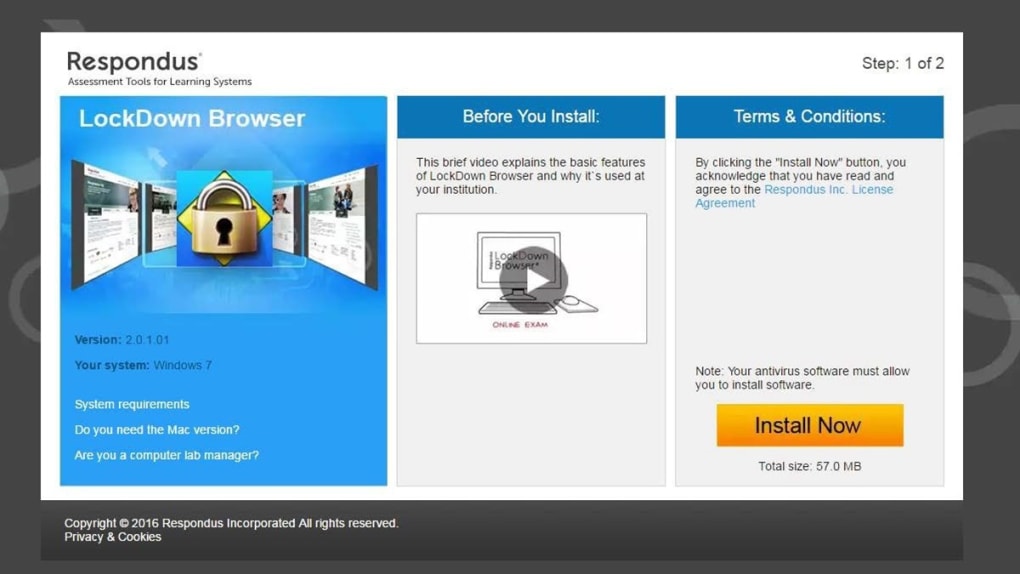
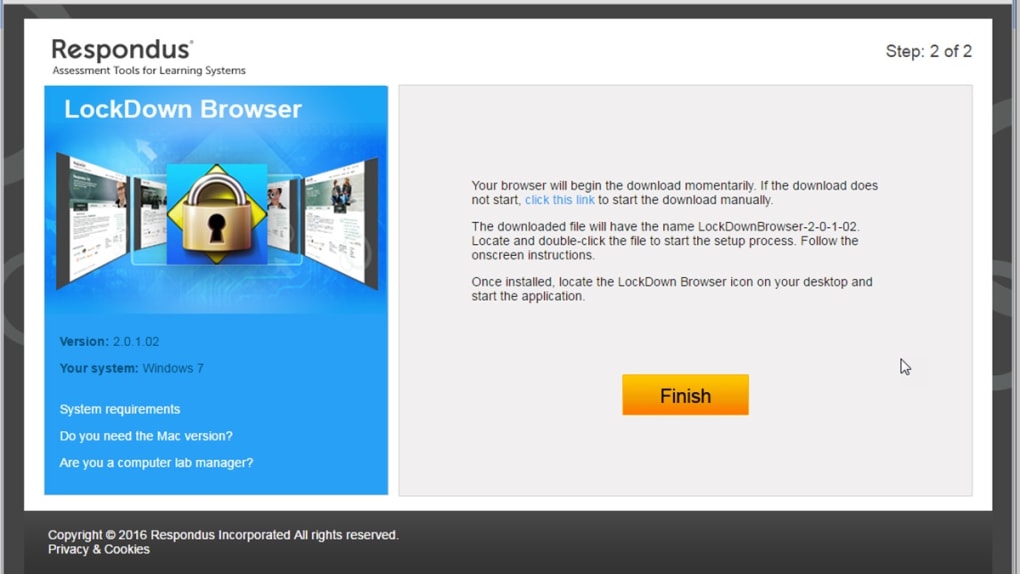
Instalar o Respondus LockDown Browser é simples e pode ser concluído em menos de dez minutos. Primeiro, visite o site oficial da Respondus e selecione o link de download que corresponde ao seu sistema operacional. Para usuários Windows, um instalador .exe é fornecido; usuários macOS recebem um pacote .dmg.
Após o download, execute o instalador e siga as instruções na tela — aceite o contrato de licença, escolha a pasta de instalação (o local padrão funciona para a maioria das configurações) e deixe o instalador copiar os arquivos necessários. Quando a instalação terminar, um atalho aparece na área de trabalho e no menu iniciar (ou na pasta Aplicativos no macOS). Para instituições que gerenciam dispositivos centralmente, o instalador pode ser distribuído via Política de Grupo (Windows) ou Apple Remote Desktop (macOS), garantindo que cada computador estudantil tenha o navegador pré‑instalado antes do início do período de provas.
Configurando o Navegador para o Seu LMS
Após a instalação, os administradores precisam configurar o navegador para se comunicar com o LMS escolhido. Isso geralmente envolve inserir uma chave API segura ou um segredo que a Respondus fornece ao adquirir a licença. O assistente de configuração orienta a vincular o navegador ao Blackboard, Canvas, Moodle ou Schoology. Uma vez vinculado, o LMS inicia automaticamente o LockDown Browser quando um exame protegido é iniciado, passando um token de sessão único que valida a identidade do usuário. Os instrutores também podem definir parâmetros adicionais — como permitir que os estudantes usem calculadora ou se um URL específico está na lista branca para recursos suplementares — diretamente na página de configurações de exame do LMS.
Uso Diário para Estudantes e Professores
Para os estudantes, o fluxo de trabalho é simples: clique no botão “Iniciar Prova” no LMS, e o sistema abre o LockDown Browser em modo de tela cheia. O navegador exibe uma interface limpa com apenas o conteúdo da prova e controles de navegação mínimos. Se um estudante tentar pressionar Alt‑Tab, abrir o menu Iniciar ou usar um atalho de captura de tela, o navegador bloqueia imediatamente a sessão e registra a violação. Os professores recebem logs em tempo real que detalham quaisquer tentativas de violar o bloqueio, fornecendo evidências para lidar com possíveis má‑condutas. O navegador também oferece um modo “Revisão” que permite aos instrutores visualizar as configurações da prova antes de publicá‑la, garantindo que todas as opções de segurança estejam corretamente aplicadas.
Supported Operating Systems: Windows 10, Windows 11, macOS 10.13 (High Sierra) e posteriores. Plataformas móveis (iOS, Android) não são suportadas atualmente, pois o bloqueio em tela cheia requer integração profunda com o SO que não é viável na maioria dos dispositivos móveis.
Prós, Contras e Perguntas Frequentes
Prós & Contras
- Prós:
- Segurança líder de mercado que bloqueia praticamente todos os métodos de cola conhecidos.
- Integração nativa ao SO oferece estabilidade e baixa latência durante as provas.
- Integração fluida com LMS reduz a carga administrativa.
- Teste gratuito de dois meses permite que as instituições avaliem o valor antes da compra.
- Atualizações automáticas mantêm o navegador atualizado frente a novas ameaças.
- Contras:
- O custo de licenciamento anual escala com o número de estudantes matriculados, podendo ser caro para grandes distritos.
- Disponível apenas para Windows e macOS; usuários móveis precisam depender de soluções de monitoramento alternativas.
- Quedas ocasionais em hardware mais antigo ou quando softwares de segurança conflitantes estão instalados.
- A configuração inicial requer coordenação entre TI e administradores do LMS.
FAQ – Your Most Common Questions Answered
Os estudantes podem usar um segundo monitor enquanto a prova está bloqueada?
Não. O LockDown Browser detecta monitores adicionais e os desativa ou bloqueia qualquer tentativa de mover a janela da prova para fora da tela principal. Isso impede que os estudantes usem um segundo monitor para acessar recursos externos.
O que acontece se a conexão de internet do estudante cair durante a prova?
O navegador pausará automaticamente a prova e exibirá um prompt de reconexão. Quando a conectividade for restabelecida, o estudante poderá retomar exatamente do ponto onde a interrupção ocorreu, preservando a integridade da prova.
Existe alguma forma de colocar na lista branca sites específicos para provas de livro aberto?
Sim. Os instrutores podem configurar uma lista branca nas configurações de exame do LMS. Apenas os URLs listados serão acessíveis; toda a navegação restante permanece bloqueada.
O navegador coleta algum dado pessoal dos estudantes?
A Respondus coleta apenas telemetria mínima necessária para monitoramento de segurança (por exemplo, timestamps de tentativas de violação). Nenhum dado acadêmico pessoal é armazenado nos servidores da Respondus; todos os logs são mantidos pelo LMS da instituição.
O software pode ser usado simultaneamente com outras ferramentas de monitoramento?
Absolutamente. Muitas instituições utilizam o LockDown Browser junto a serviços de monitoramento baseados em vídeo (por exemplo, ProctorU, ExamSoft). O ambiente bloqueado complementa o monitoramento por vídeo ao eliminar vetores de cola na tela.
Conclusão & Chamada à Ação
O Respondus LockDown Browser destaca‑se como uma solução abrangente ao nível do sistema operacional para proteger avaliações online. Sua capacidade de desativar uma ampla gama de táticas de cola — desde captura de tela até acesso remoto ao desktop — o torna um alicerce para qualquer instituição que leve a sério a preservação da integridade acadêmica. Embora o modelo de licenciamento possa exigir um processo de orçamento cuidadoso, o teste gratuito de dois meses oferece uma oportunidade sem risco de experimentar os benefícios da plataforma na prática. Se sua escola ou universidade utiliza Blackboard, Canvas, Moodle ou Schoology, integrar o LockDown Browser pode reduzir drasticamente a incidência de comportamentos desonestos e restaurar a confiança nos testes digitais.
Pronto para proteger suas provas? Baixe o Respondus LockDown Browser hoje e inicie o teste gratuito. Experimente a tranquilidade que vem com um ambiente de prova verdadeiramente seguro — seus estudantes, professores e órgãos de acreditação agradecerão.







